Se afișează postările cu eticheta Tutoriale. Afișați toate postările

marți, 24 septembrie 2019

Descarca gratuit (download free) Grand Theft Auto (GTA) San Andreas


       Zilele acestea cei de la Rockstar Games au lansat un launcher (aplicatie similara Steam, Uplay, Origin, etc.) care va permite sa cumparati si sa descarcati jocurile dezvoltate de companie. Pentru a atrage cat mai multi utilizatorii acestia, cei de la Rockstar Games, ofera pentru o perioada limitata gratuit jocul care mi-a "marcat" copilaria - GTA San Andreas. In clipul de mai jos am explicat fiecare pas pentru a putea descarca jocul, deci grabiti-va deoarece nu se stie cat mai dureaza acesta promotie.
Daca aveti intrebari va astept in rubrica de comentarii. Spor la joaca!

luni, 27 august 2018

Cum descarci Fortnite pe Android?


In clipul de mai jos am explicat cum am reusit sa descarc Fortnite pe un telefon compatibil, Samsung Galaxy S7 EDGE. Link-ul de download se gaseste pe YouTube, deci trebuie sa accesati clipul de pe site (YouTube) si daca tot ai intrat pe clip nu uita sa lasi un subscribe si un like. Multumesc!

duminică, 21 ianuarie 2018

Cum stergi un cont de Facebook?


In acest video v-am explicat cum stergeti un cont de Facebook direct din aplicatia pentru Android.
Vizionare placuta!

vineri, 1 decembrie 2017

Cum ascult muzica pe YouTube cu ecranul telefonului stins?

               In scurtul tutorial de mai jos v-am aratat cum puteti asculta muzica in fundal sau cu ecranul stins de pe platforma YouTube pe un smartphone sau tableta cu sistem de operare Android. Sincer nu stiu daca aceasta metoda functoineaza si pe iOS (iPhone, iPad sau iPod), ramane sa testati voi (cei care avezi un astfel de gadget) si sa-mi spuneti in sectiunea de comentarii daca functioneaza.
Vizionare placuta!

sâmbătă, 29 martie 2014

Tutorial video: Cum ne facem un cont pe Facebook


Multi m-au intrebat "cum imi fac un cont pe Facebook" si eu le-am raspus cu tutorialul de mai jos. In acest tutorial v-am vorbit despre cum ne putem face un cont pe cea mai populara retea de socializare si anume Facebook. Am aratat ce informatii trebuie sa introducem si ca avem nevoie de o adresa de mail valida pentru ca Facebook ne trimite un cod. Acestea fiind spuse eu va invit sa urmariti tutorialul si vizionare placuta!

marți, 18 martie 2014

Tutorial video: Cum cream un cont Coogle


Am inceput o serie de tutoriale video care sper eu sa va fie de folos. In primul tutorial am zis sa va arat cum se face un cont Google de la zero. Vor urma altele si mai complexe bineinteles daca solicitati acest lucru pe rubrica de comentarii, astept si feedback-ul vostru cu privire la acest tutorial video.
Nu uitati sa va abonati la canalul meu, sa distribuiti si la altii, pentru ca ma ajuta foarte mult.
Vizionare placuta!

joi, 31 octombrie 2013

Asculta muzica de pe YouTube in fundal pe Android cu ajutorul aplicatiei NextVid

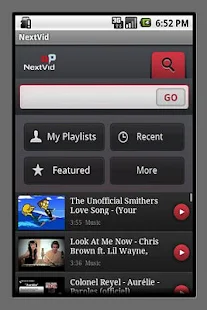
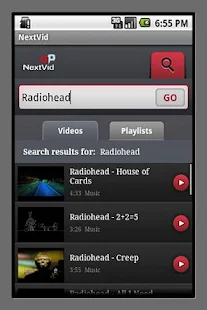
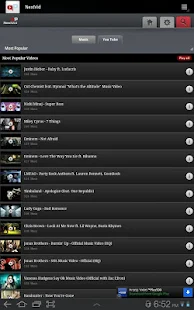
Cu ajutorul aplicatiei NextVid pentru Android putem asculta muzica preferata de pe YouTube in timp ce facem altceva pe smartpghone-ul sau tableta noastra. Dupa cum prea bine stiti daca ascultam o piesa pe YouTube si incercam sa minimizam aplicatia  nu puteam sa facem altceva pentru ca muzica se oprea, iar noi nu voiam asta. Aplicatia NextVid este foarte folositoare, ruleaza piesele de pe YouTube in fundal, iar noi ne putem uita pe Facebook linistiti, asta este doar un exemplu. NextVid se comporta exact ca playerul audio din Android se minimizeaza si il putem gasi in bara de notificari sau in stanga ecranului, ne face o mica ferestra pe care apoi putem sa o inchidem ca sa beneficiem de intreg ecranul. Putem face playlist-uri cu acesta aplicatie si putem seta calitatea clipului, spre exemplu daca suntem pe o conexiune de date mobile nu dorim sa se consume imediat tot traficul inclus in abonament si dam o calitate mai slaba.
Dar gata cu vorbaria, am sa las un link de download mai jos.
NextVid - YouTube player - screenshot thumbnailNextVid - YouTube player - screenshot thumbnailNextVid - YouTube player - screenshot thumbnail

Download NextVid pentru Android de aici.

vineri, 6 septembrie 2013

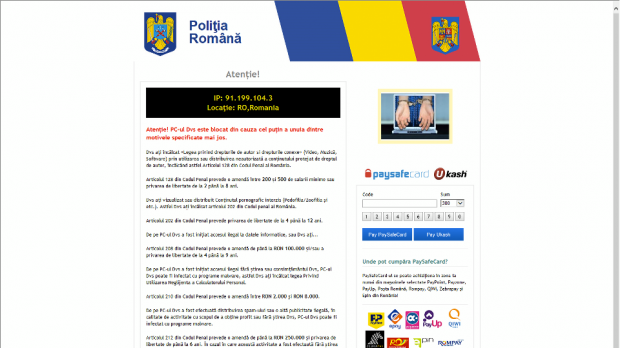
Cum scapam de virusul Politia Romana? (tutorial)


M-am decis sa fac acest tutorial pentru ca multi prieteni m-au intrebat cum pot scapa de acest virus. Acesta metoda va ajuta sa scapati de virus fara sa fi nevoiti sa reinstalati sistemul de operare. Pentru a parcurge pasii de mai jos avem nevoie de un calculator conectat la internet si un stick sau cd.
1. Descarcam fisierul BDRemoval_Trojan_Ransom_IcePol.exe oferit de romanii de la Bitdefender;
2. Punem acest fisier pe un stick usb sau pe un cd;
3. Acum trebuie sa pornim calculatorul infectat in modul Safe Mode with Command Prompt (trebuie sa apasam tasta F8 inainte ca Windows-ul sa booteze);
4. Introducem cd-ul sau stick-ul in calculatorul infectat, acum trebuie sa stim ce litera are cd-ul sau stick-ul, la mine cd-ul are litera F;
5. In fereasta care ne-a aparut(Command Prompt) scriem F:/ (litera difera la fiecare calculator in parte) si o sa avem acces la stick sau cd, depinde ce am introdus;
6. Tastati BDRemoval_Trojan_Ransom_IcePol.exe si va porni programul de la Bitdefender;
7. Dupa ce utilitarul si-a facut treaba faceti un restat;
8. Acum PC-ul ar trebui sa porneasca normal.

miercuri, 14 august 2013

TubeMate - descarca clipuri de pe YouTube direct pe Android


Aplicatia TubeMate este compatibila cu sistemul de operare Android si ne ajuta sa descarcam clipuri de pe YouTube. Dupa ce am descarcat si instalat aplicatia, o deschidem si acum putem sa cautam pe YouTube ce dorim sa descarcam, mare atentie insa sa nu fie continut protejat de drepturi de autor. Eu nu incurajez pirateria, asa ca sunteti raspunzatori pentru ceea ce faceti si ce descarcati.
Dupa ce am gasit clipul pe care dorim sa-l descarcam, avem in partea de jos un buton in forma de sageata verde orientata in jos, apasam pe ea, alegem "Download", dupa care avem posibilitatea sa alegem calitatea, acesta poate varia intre 240p si 1080p. Am sa las si niste screenshot-uri ,dar si un link de descarcare:
Aplicatia TubeMate poate fi descarcata de aici.


miercuri, 7 august 2013

Noua versiune a aplicatiei Facebook pentru Android ne permite descarcarea pozelor

Acum doua zile Facebook a lansat o noua versiune a aplicatiei sale pentru Android si anume versiunea 3.5.
Acum cu noua versiune ne putem duce pe fotografia dorita, tinem apasat pe ecran si o sa observam ca avem optiunea "Save photo", optiune care nu era prezenta pe versiunile mai vechi de Facebook.
Pe langa acesta optiune, aplicatia Facebook 3.5 pentru Android vine si cu reparearea unui bug care afisa un spatiu gol acolo unde ar fi trebuit sa fie o fotografie.
Daca aveti aplicatia instalata puteti sa-i faceti o actualizare, iar daca nu o aveti instalata o puteti descarca de aici.

sâmbătă, 22 iunie 2013

Tutorial: Instalare Android 4.1.1 Jelly Bean pe VirtualBox in Windows

Salutare tuturor, azi am sa va arat cum putem rula Android 4.1.1 Jelly Bean direct in Windows cu ajutorul masinii virtuale VirtualBox. Acesta masina virtuala ne permite sa instalam mai multe sisteme de operare cum ar fi: Linux, Windows, Mac OS si Android. Parta cea mai interesanta este ca acolo in mediul virtual putem sa facem ce dorim pentru ca nu vom afecta sistemul real, putem chiar sa ne si virusam. Trebuie sa tinem cont ca VirtualBox se foloseste de resursele calculatorului real, asa ca trebuie sa avem un PC ceva mai performant ca sa ne parmita rularea a doua sisteme de operare simultan. Android este un sistem de operare care nu are nevoie de cine stie ce resurse ca se ruleze decent.
Acestea fiind spuse "se trecem la treaba".
Prima oara trebuie sa descarcam VirtualBox pe care il gasim aici. Trebuie sa dam click pe "VirtualBox 4.2.14 for Windows hosts  x86/amd64".
Instalarea este una foarte usoara, dar o sa va apara mai multe ferestre in care este necesar sa da-ti click pe "Install".
Acum va trebui sa descarcam sistemul de operare, adica Android-ul pe care il putem descarca de aici.
Trebuie sa introducem Android-ul in masina virtuala, VirtualBox.
Deschidem VirtualBox si ne ducem in menul "File" ->  "Import  Appliance..."(stanga sus) exact ca in poza de mai jos:

Acum dam click pe "Open Applince..."  si ne ducem in folderul unde am descarcat sistemul de operare, Android, adica acest fisier "androVM_vbox86t_4.1.1_r6.1-20130222-gapps-houdini-flash.ova".
Vom da "Next" si dupa aia "Import". Asteptam cateva secunde sau minute depinde de PC-ul fiecaruia.
Dupa ce s-a terminat de importat click pe "Start"  pentru a incepe instalarea Android-ului in masina virtuala VirtualBox.

In prima fereastra care va parea ne pune se ne alegem limba, eu va sfatuiesc sa alegeti limba romana, asta am sa fac si eu. Nu va merge scroll-ul de la mouse va trebui sa tineti click stanga si sa trageti in sus. Dupa ce am ales limba click pe "Porniti":


Daca aveti un cont Google puteti sa va logati cu el, daca nu este foarte simplu sa ve creati unul (nu o sa ma intru in amanunte ca este foarte usor acum) o apara diverse ferestre in care sa va intrebe daca doriti sa va inscrieti la Google+ sau daca doriti sa va localize sau alte chestii, alege fiecare dupa bunul plac.
Acum s-a deschis interfata Android si veti obseva ca nu avem butoane virtuale de Back, Home, etc. Va trebui sa schimbam rezolutia si DPI-ul.
Dam click pe cele 6 punctulete intr-un cerculet situat in dreapta ecranului, acela este butonul de meniu, odata ajunsi in meniu deschidem aplicatia "androVM Configuration" cu un click pe ea.
In aplicatie vom alege "Resolution 1366x768-16" si "DPI 120"  dupa care click pe "Save"

Acum se va restarta sistemul de operare si veti observa ca va boota foarte rapid.
Retineti: Acest sistem de operare nu este perfect functional, dar in mare parte, adica 90%, este functional.
Daca intampinati probleme cu flash player-ul, opriti masina virtuala si alocati mai multa memorie video.
Cam acesta a fost tutorialul puteti sa va instalati aplicatii pentru ca avem Google Play - magazinul de aplicatii al celor de la Google.
Va astept pe rubrica de comentarii sa-mi spuneti ce parere aveti despre Android in VirtualBox si bineinteles daca aveti probleme sau nu ati inteles ceva lasati un comentariu si am sa va raspund cat de repede pot.
Nu uitati sa aratati acest tutorial si prietenilor, poate vor si ei sa se "joace" cu Android-ul pe al lor PC.

duminică, 21 aprilie 2013

Sony Xperia Tablet S primeste update la Android 4.1.1 Jelly Bean


Sony lanseaza update-ul la Android 4.1.1 Jelly Bean pentru tableta Xperia Tablet S. Tableta este apruta de ceva timp pe piata, dar se pare ca nu a prins atat de bine la public, din pacate. Android 4.1.1 Jelly bean optimizeaza aplicatiile Walkman, Album, Movies, browserul si interfata camerei sunt si ele imbunatatite.
Update-ul are in jur de 411 MB, spatiu pe care trebuie sa-l aveti disponibil pe tableta pentru a putea face update-ul prin Wi-Fi. Dupa ce update-ul s-a terminat de descarcat tableta ne cere sa o conectam la incarcator pentru a termina finalizarea instalarii noului Android 4.1.1 Jelly Bean.
Din pacate paginile offline salvate in browser nu mai sunt compatibile cu noua versiune de Android si trebuie sa folosim aplicatia Small App Clip. Daca pana acum nu ati primit o notificare cu privire la update, nu ar strica sa faceti o verificare manuala din meniul settings.
Mai jos aveti un clip cu pasii pe care trebuie sa-i urmati pentru a face update-ul. Vizionare placuta!

duminică, 1 iulie 2012

Jailbreak Untethered pe iOS 5.1.1 (iPhone, iPad, iPod Touch) tutorial

Putem face jailbreak untethered(nu necesita repornirea device-ului cu redsn0w) pe orice iPhone, iPad sau iPod Touch ce ruleaza iOS 5.1.1(este ultimul disponibil public) datorita echiperi de la Chronic Dev.
Pentru a face jailbreak trebuie sa descarcam aplicatia Absinthe 2.0 si sa avem un device cu iOS 5.1.1 instalat, procesul este foarte simplu.
Daca pe device-ul dumneavostra Apple aveti alta versiune de iOS, va recomand sa-l actualizati la 5.1.1 prin iTunes, folosind optiunea "Update/Restore"


Aplicatia Absinthe 2.0 functioneaza pe:
* iPhone 3GS
* iPhone 4
* iPhone 4S
* iPod Touch 3G
* iPod Touch 4G
* iPad 1
* iPad 2 Wi-Fi
* iPad 2 3G
* iPad 2 2012
* iPad 3 Wi-Fi
* iPad 3 Wi-Fi + 4G.

Si acum sa incepem tutorialul!
Atentie! Acest jailbreak poate dauna dispozitivului dumneavostra si poate sa-l faca sa numai functioneze la parametrii normali sau sa numai functioneze deloc. Eu nu sunt responsabil pentru eventualele daune care se pot produce, asa ca voi va asumati toata responsabilitatea acestui lucru. Aveti mai grija ce faceti!

Pasul 1: Trebuie sa descarcam aplicatia Absinthe 2.0 de aici pentru MacOSX (10.5, 10.6, 10.7) , Windows (XP/Vista/7) , Linux (x86/x86_64).
Pasul 2: Deschideti aplicatia Absinthe 2.0(pe care ati descarcat-o de mai sus) si conectati device-ul la PC, prin cablu USB.
Pasul 3: In programul Absinthe vom cauta butonul "jailbreak" pe care vom da click si vom astepta ca aplicatia sa termine procesul de jailbreak.
Aasta a fost tot! Foarte usor si simplu nu? Mai jos am pus o inregistrare in care vi se arata cum se face toata "smecheria".

duminică, 22 aprilie 2012

Cum facem un stick bootabil cu Windows 7, Vista sau XP?

Cred ca multi dintre voi ati avut acesta intrebare si probabil nu ati putut face un stick bootabil cu Windows.
Pentru inceput avem nevoie de o mica aplicatie care ne ajuta sa punem sistemul de operare pe stick. Cu aplicatia WinToFlash punem Windows-ul pe stick.
Dupa ce descarcam aplicatia(o sa las un link de download) avem nevoie de o imagine .iso sau un CD/DVD cu Windows pe care dorim sa-l punem pe stick. Daca aveti o imagine .iso trbuie sa o montati cu Daemon Tools sau Power ISO(daca nu stiti sa faceti acest lucru lasati comentarii). Mai avem nevoie si de stick bineinteles, marimea stick-ul conteaza, depinde ce Windows dorim sa punem pe el.
Pentru Windows XP avem nevoie de un stick cu o capacitate minima de 1 GB pentru ca imagine .iso are aproximativ 700 MB.
Pentru Windows Vista sau 7 avem nevoie de un stick cu o capacitate minima de 4GB pentru ca imagine .iso a lui Vista are aproximativ 3 GB, iar imagine .iso a lui Windows 7 are aproximativ 2,5 GB.
Dupa ce avem tot ce am spus mai sus deschidem aplicatia WinToFlash:

Click pe iconita cu verde

Dam click pe Next

Unde scrie "Windows files path" alegem unitatea optica cu CD/DVD cu Windows sau calea unde este montat cu Daemon Tools. Unde scrie "USB drive" alegem stick-ul. Dupa ce am selectat ce am spus mai sus dam click pe next, o sa apara o fereasta unde trebuie sa acceptam termenii si dam OK. Acum aplicatia o sa transfere fisierele pe stick. Daca doriti sa instalati Windows-ul de pe stick, da-ti restart(dupa ce operatiunea s-a finalizat) si bootati dupa stick(Remvable Device), instalarea va decurca exact ca si cum ar fi de pe un CD sau DVD.

Download WinToFlash
Download Daemon Tools
Acest tutorial este foarte bun pentru cei care vor sa instaleze Windows-ul si nu au unitatea optica CD/DVD.


luni, 19 martie 2012

Instalare Android Ice Cream Sandwich pe Samsung Galaxy S II


Jason Jenkins ( de la editia britanica a site-ului CNET) a facut un tutorial in care prezinta pas cu pas cum se instaleaza cea mai recenta versiune a sistemului de operare dezvoltat de Google si anume Android 4.0 Ice Cream Sandwich. In Romania update-ul va fi anuntat cat de curand, doar dupa ce va fi testat de operatorii de telefonie mobila. Incepand de azi update-ul va fi disponibil si pentru Marea Britanie.

sâmbătă, 25 februarie 2012

Google stie cele mai intime secrete ale tale

Mai este o saptamana pana cand politica de confidentialitate va fi schimbata in ceea ce priveste stocarea si utilizarea informatiilor personale ale userilor.
Exista o modalitate prin care ii poti impiedica pe cei de la Google sa stie ce varsta ai, unde locuiesti, ce sex ai sau ce orientare sexuala.
Trei pasi simpli prin care poti scapa de acest lucru:
1.Intra pe pagina Google si logheaza-te pe contul tau. Utilizeaza meniul de sub numele tau din partea dreapta-sus, pentru a acea acces la setarile tale. Da un click pe account settings sau setarile de cont, depinde in ce limba este meniul.

2.Cauta sectiunea numita services sau servicii si vei gasi un link "vezi istoricul web vizibil sau invizibil"  (view, enable, or disable web history), asa cum apare in caseta rosie, da un click pe el.


 3.Dupa toti acesti pasi putem sterge istoricul web si toate detaliile cautarilor, facand click pe remove web history sau sterge istoricul web, dupa ce am facut asta istoricul va ramane invizibil.


Dupa ce am facut acesti pasi vom impiedica Google sa ne depisteze si sa stocheze aceste informatii, pe care le poate utiliza in folos propriu.